
Описание
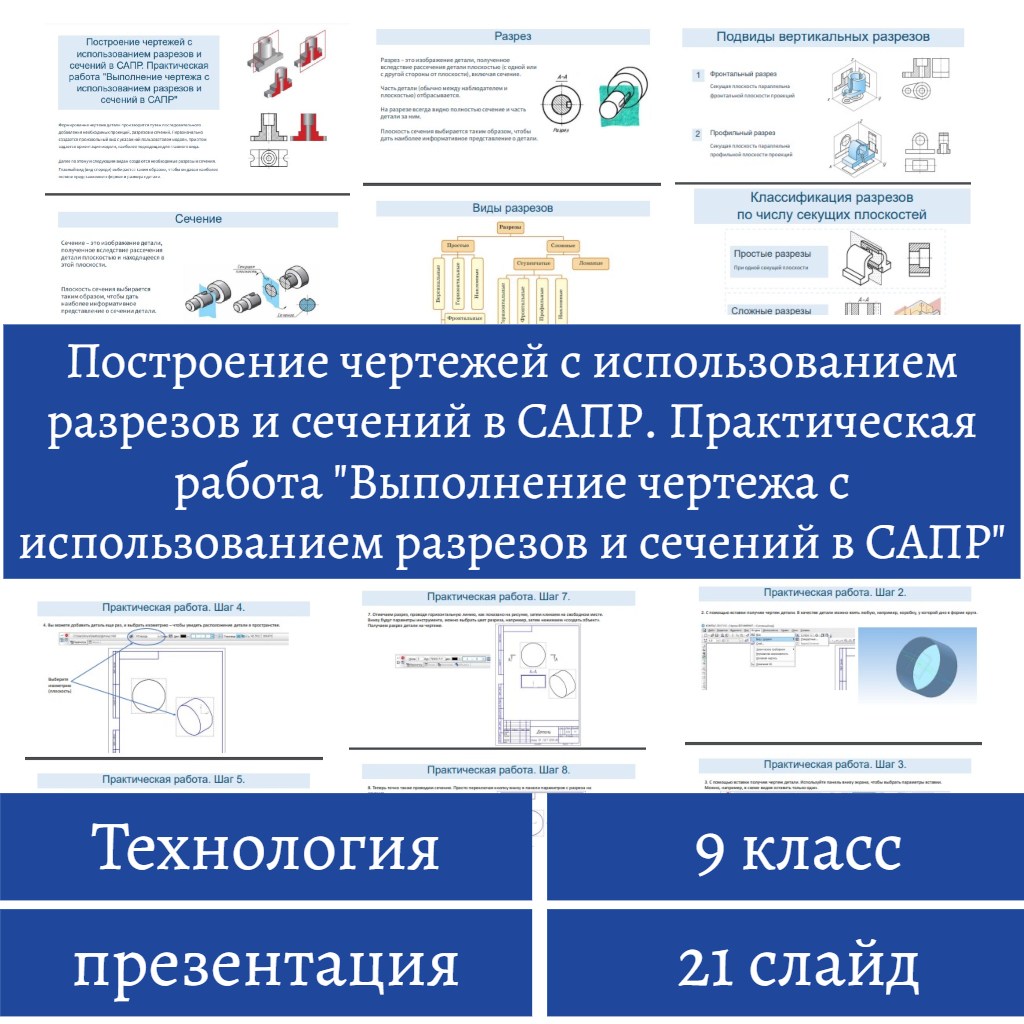
Презентация «Построение чертежей с использованием разрезов и сечений в САПР. Практическая работа „Выполнение чертежа с использованием разрезов и сечений в САПР“»
Презентация предназначена для урока № 7 по технологии в 9 классе. Материал посвящён построению разрезов и сечений на чертежах, их видам и обозначению, а также практической работе в системе автоматизированного проектирования КОМПАС-3D.
В первой части презентации учащиеся знакомятся с понятиями «сечение» и «разрез», учатся различать их, рассматривают виды сечений и разрезов, классификацию по положению и количеству секущих плоскостей. Во второй части приведена пошаговая практическая работа по созданию чертежа детали, построению линии разреза, разреза и сечения в КОМПАС-3D.
Содержание презентации по слайдам
-
«Построение чертежей с использованием разрезов и сечений в САПР. Практическая работа «Выполнение чертежа с использованием разрезов и сечений в САПР»»
— вводный слайд. Объясняется общий принцип формирования чертежа детали: последовательное добавление необходимых проекций, разрезов и сечений. Рассматривается выбор главного вида, который должен давать наиболее полное представление о форме и размерах детали. -
«Сечение»
— даётся определение сечения как изображения детали, полученного вследствие рассечения детали плоскостью и находящегося в этой плоскости. Объясняется, что положение секущей плоскости выбирается так, чтобы получить наиболее информативное представление о форме детали. -
«Построение сечений»
— рассматриваются вынесенные и наложенные сечения. Показано, где они располагаются на чертеже и какими линиями выполняются. Уточняется, что на сечении показывают только то, что находится непосредственно в секущей плоскости. -
«Разрез»
— объясняется отличие разреза от сечения. На разрезе изображается не только фигура, полученная в секущей плоскости, но и часть детали, расположенная за этой плоскостью. Часть детали между наблюдателем и секущей плоскостью мысленно удаляется. -
«Виды разрезов»
— представлена схема классификации разрезов. Показано деление на простые и сложные разрезы. Среди простых выделяются вертикальные, горизонтальные и наклонные, а среди сложных — ступенчатые и ломаные. -
«Виды разрезов на чертежах»
— рассматриваются горизонтальный, вертикальный и наклонный разрезы. Поясняется положение секущей плоскости относительно основных плоскостей проекций. -
«Подвиды вертикальных разрезов»
— рассматриваются фронтальный и профильный разрезы. Для фронтального разреза секущая плоскость параллельна фронтальной плоскости проекций, для профильного — профильной плоскости проекций. -
«Классификация разрезов по числу секущих плоскостей»
— объясняется различие между простыми и сложными разрезами. Простые разрезы получают одной секущей плоскостью, сложные — двумя и более секущими плоскостями. -
«Виды сложных разрезов»
— рассматриваются ступенчатые и ломаные разрезы. В ступенчатом разрезе секущие плоскости располагаются параллельно, а в ломаном — пересекаются. -
«Обозначение разрезов»
— объясняются правила обозначения разрезов на чертеже. Если секущая плоскость простого разреза совпадает с плоскостью симметрии предмета, разрез может не обозначаться. В остальных случаях используются прописные буквы русского алфавита, например А-А. Положение секущей плоскости показывают линией сечения. -
«Построение разрезов в КОМПАС 3d»
— показана общая последовательность работы в программе: создание модели, построение линии разреза и настройка параметров. Объясняется использование команды «Линия разреза», выбор направления взгляда и обозначения. -
«Практическая работа «Выполнение чертежа с использованием разрезов и сечений в САПР»»
— начинается практическая часть презентации. В качестве объекта используется модель детали, на основе которой необходимо получить чертёж, разрез и сечение. -
«Практическая работа. Шаг 1.»
— предлагается создать новый документ в формате чертежа. -
«Практическая работа. Шаг 2.»
— с помощью команды вставки на чертёж добавляется модель детали. В качестве примера используется коробка, дно которой имеет форму круга. -
«Практическая работа. Шаг 3.»
— выполняется настройка параметров вставки. Используется панель в нижней части экрана, где можно выбрать параметры изображения и оставить в схеме видов только необходимый вид. -
«Практическая работа. Шаг 4.»
— деталь добавляется на чертёж ещё раз с выбором изометрического изображения. Изометрия позволяет увидеть положение и форму детали в пространстве. -
«Практическая работа. Шаг 5.»
— начинается построение разреза. В меню выбираются команды «Инструменты» → «Обозначения» → «Линия разреза». Объясняется, что тот же инструмент используется для построения сечения при переключении соответствующей кнопки на панели параметров. -
«Практическая работа. Шаг 6.»
— проводится горизонтальная линия разреза. После указания положения линии выбирается свободное место для размещения изображения. На панели параметров можно изменить параметры создаваемого разреза. -
«Практическая работа. Шаг 7.»
— завершается построение разреза. После настройки параметров нажимается команда «Создать объект», в результате чего на чертеже появляется разрез детали с обозначением А-А. -
«Практическая работа. Шаг 8.»
— выполняется построение сечения. Используется тот же инструмент, но на панели параметров режим «Разрез» переключается на режим «Сечение». -
«Практическая работа. Шаг 9.»
— выполняется итоговое сравнение разреза и сечения. Во вкладке «Вид» выбирается масштаб для увеличения изображений. Показано, что сечение отмечено штриховкой и отображает только фигуру в секущей плоскости, тогда как на разрезе видна также часть детали, находящаяся за секущей плоскостью.
Основные понятия презентации
- сечение;
- разрез;
- секущая плоскость;
- вынесенное сечение;
- наложенное сечение;
- горизонтальный разрез;
- вертикальный разрез;
- наклонный разрез;
- фронтальный разрез;
- профильный разрез;
- простой разрез;
- сложный разрез;
- ступенчатый разрез;
- ломаный разрез;
- линия сечения;
- обозначение разреза;
- штриховка.
Практическая часть
Практическая работа выполняется в КОМПАС-3D и состоит из девяти последовательных шагов. Учащиеся создают документ чертежа, вставляют модель детали, настраивают необходимые виды, добавляют изометрическое изображение, строят линию разреза, получают разрез и сечение и сравнивают полученные изображения.
Особое внимание уделяется различию между разрезом и сечением. На итоговом слайде показано, что в сечении отображается только то, что непосредственно находится в секущей плоскости, а в разрезе дополнительно видна часть предмета, расположенная за ней.
Презентация поможет учителю:
- объяснить учащимся различие между разрезом и сечением;
- познакомить с видами и классификацией разрезов;
- рассмотреть вынесенные и наложенные сечения;
- объяснить правила обозначения секущей плоскости и разрезов на чертеже;
- показать построение разрезов в КОМПАС-3D;
- организовать пошаговую практическую работу в САПР;
- закрепить навыки создания чертежей с использованием разрезов и сечений;
- наглядно показать различия между разрезом и сечением на готовом чертеже.
Отзывы
Отзывов пока нет.