
Описание
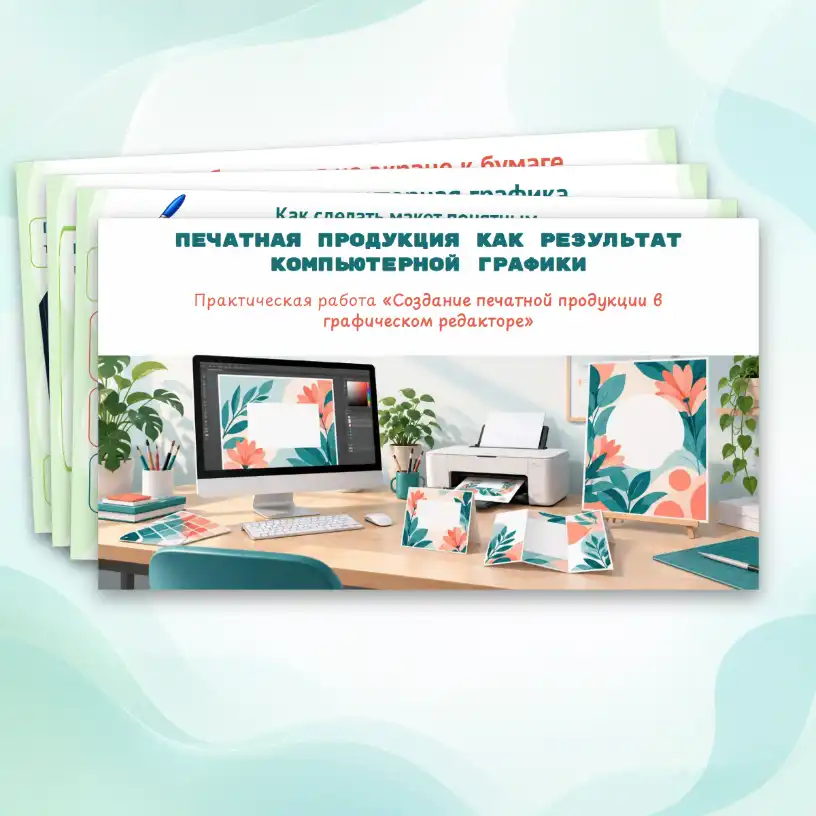
Презентация «Печатная продукция как результат компьютерной графики. Практическая работа „Создание печатной продукции в графическом редакторе“»
Презентация предназначена для урока № 11 по технологии в 6 классе. Материал знакомит учащихся с печатной продукцией, создаваемой средствами компьютерной графики, особенностями растровых и векторных изображений, правилами построения макета и основными этапами подготовки файла к печати.
Есть редактируемый файл.
Практическая часть урока посвящена созданию школьной афиши в графическом редакторе. Учащиеся проходят весь путь от первоначального эскиза до проверки и подготовки готового макета к печати.
Что рассматривается в презентации
- понятие печатной продукции;
- виды печатной продукции и их назначение;
- афиша, листовка, буклет, открытка, приглашение, визитная карточка и календарь;
- выбор назначения изделия и целевой аудитории;
- растровая и векторная графика;
- качество и разрешение изображений для печати;
- композиция печатного макета;
- работа с заголовком, текстом и иллюстрациями;
- выбор шрифтов и цветового оформления;
- сохранение пропорций изображений;
- подготовка файла к печати;
- проверка готовой работы.
Печатная продукция и компьютерная графика
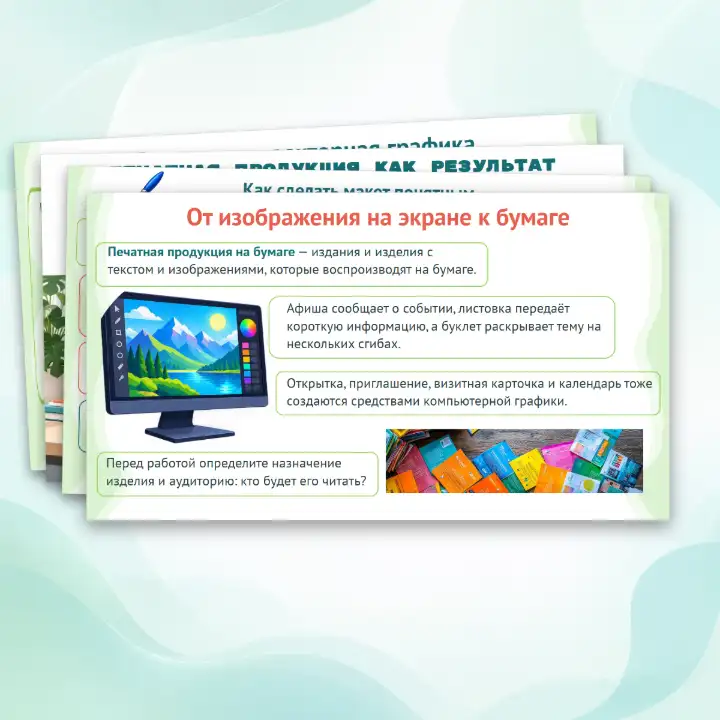
В начале урока учащиеся знакомятся с примерами печатной продукции. Объясняется назначение разных видов изделий: афиша сообщает о событии, листовка передаёт краткую информацию, а буклет позволяет раскрыть тему на нескольких сгибах. К печатной продукции также относятся открытки, приглашения, визитные карточки и календари.
Перед созданием макета предлагается определить, для чего предназначено изделие и кто будет его читать. Это помогает правильно подобрать содержание, оформление и способ подачи информации.
Растровая и векторная графика
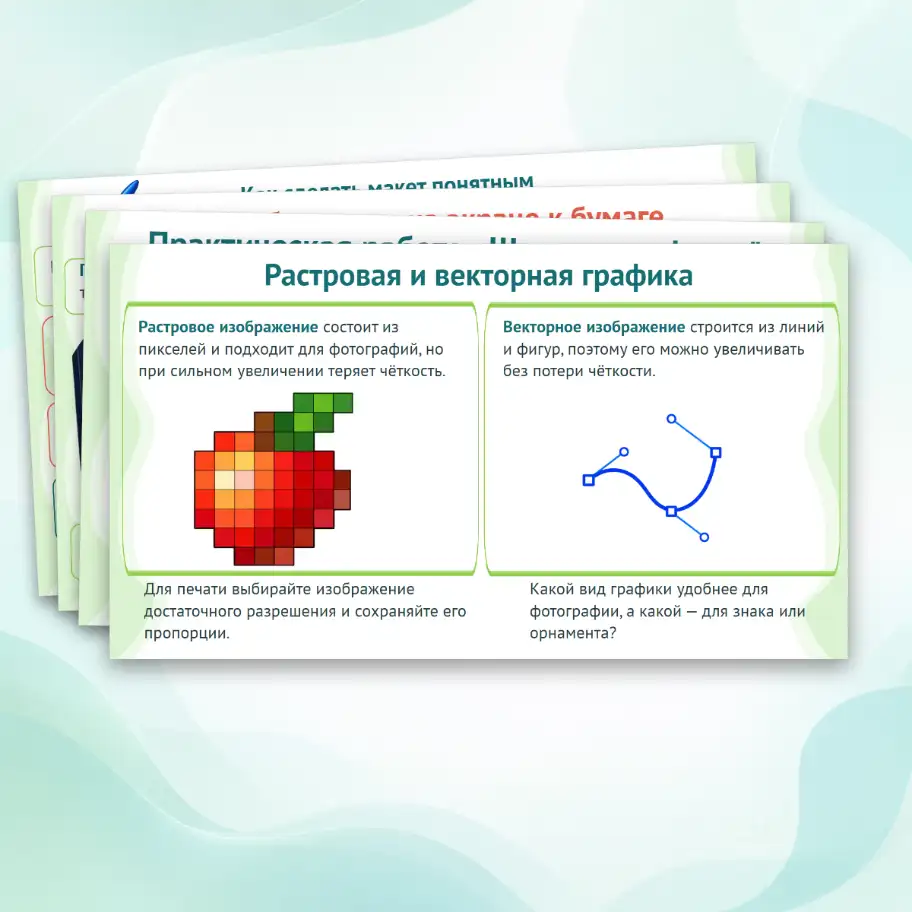
Отдельный слайд посвящён различиям между растровой и векторной графикой. Учащиеся узнают, что растровое изображение состоит из пикселей и хорошо подходит для фотографий, но при сильном увеличении может терять чёткость. Векторное изображение строится из линий и фигур, поэтому его можно масштабировать без потери качества.
В презентации обращается внимание на необходимость выбирать для печати изображения достаточного разрешения и сохранять их исходные пропорции.
Как сделать макет понятным
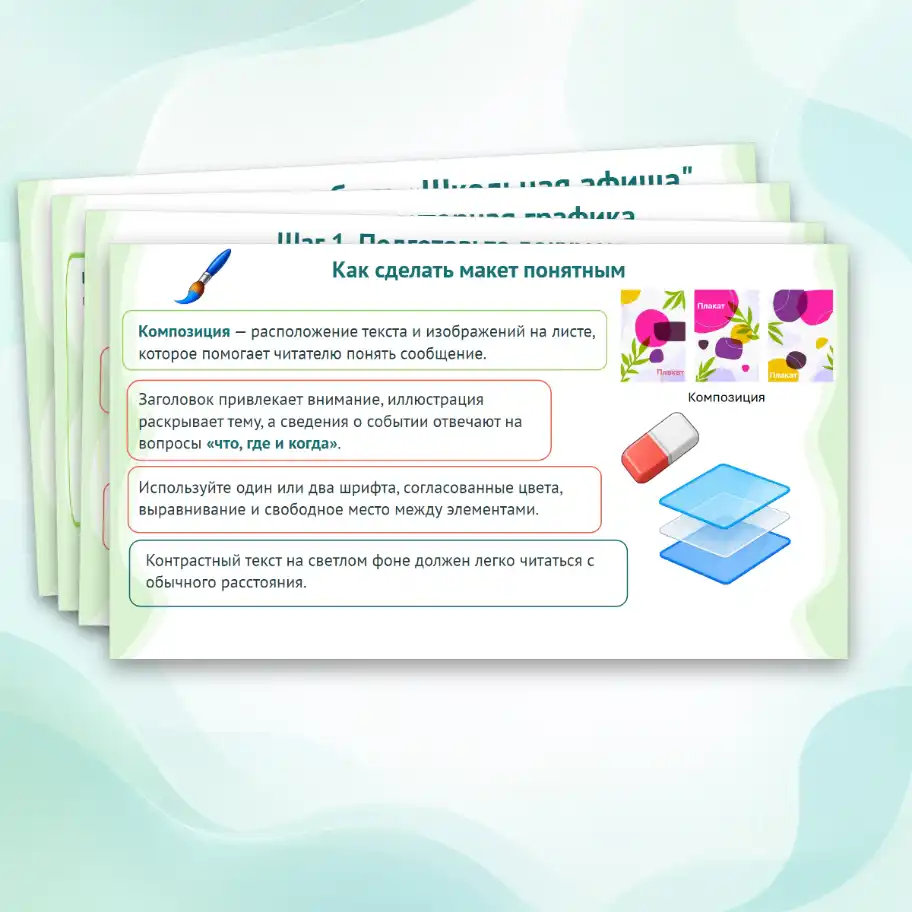
Учащиеся знакомятся с понятием композиции как расположения текста и изображений на листе. Рассматривается роль основных элементов макета: заголовок должен привлекать внимание, иллюстрация — помогать раскрывать тему, а сведения о событии — давать ответы на вопросы «что?», «где?» и «когда?».
Также рассматриваются правила оформления: использование одного или двух шрифтов, согласованных цветов, выравнивания, свободного пространства между элементами и хорошо читаемого контрастного текста.
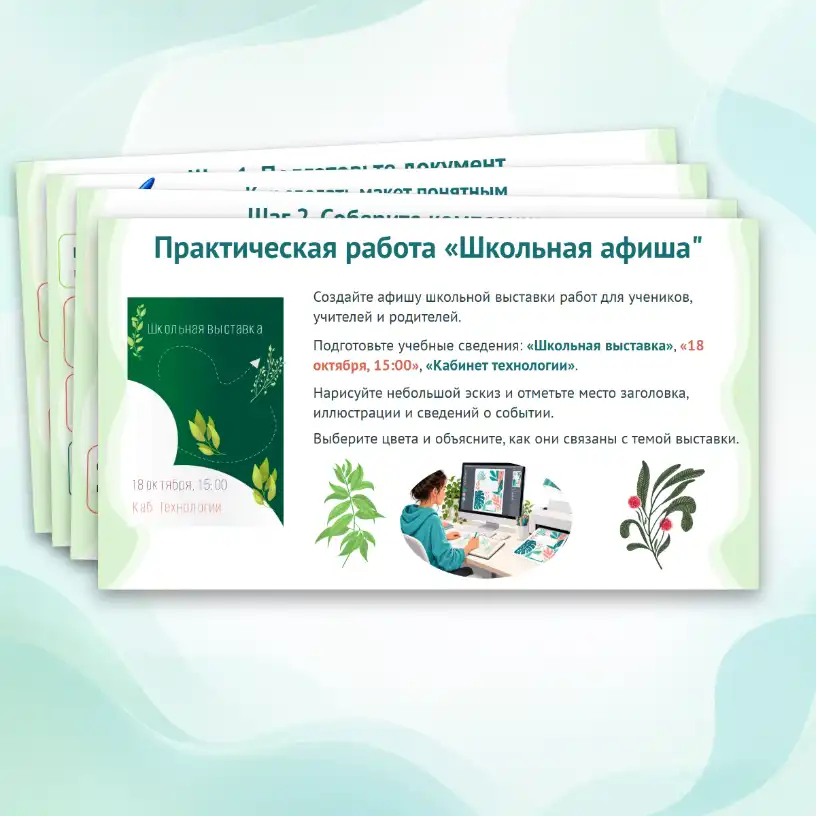
Практическая работа «Школьная афиша»
Основная часть презентации представляет собой пошаговую практическую работу. Учащимся предлагается создать афишу школьной выставки для учеников, учителей и родителей.
Для выполнения задания используются учебные сведения:
- «Школьная выставка»;
- «18 октября, 15:00»;
- «Кабинет технологии».
Перед началом работы учащиеся создают небольшой эскиз будущей афиши, определяют расположение заголовка, иллюстрации и основной информации, а также выбирают цветовое оформление.
Этапы выполнения практической работы
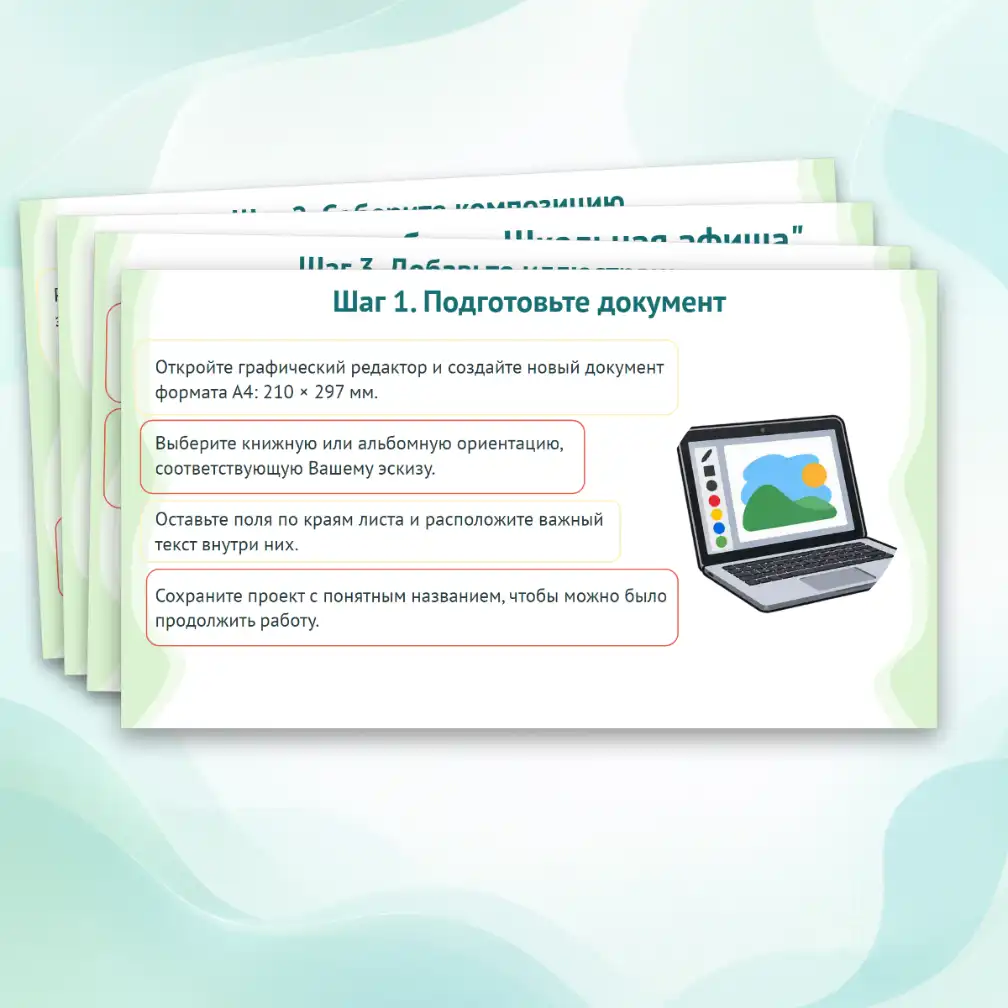
Шаг 1. Подготовка документа. Учащиеся создают в графическом редакторе новый документ формата A4 — 210 × 297 мм, выбирают книжную или альбомную ориентацию, оставляют необходимые поля и сохраняют проект.
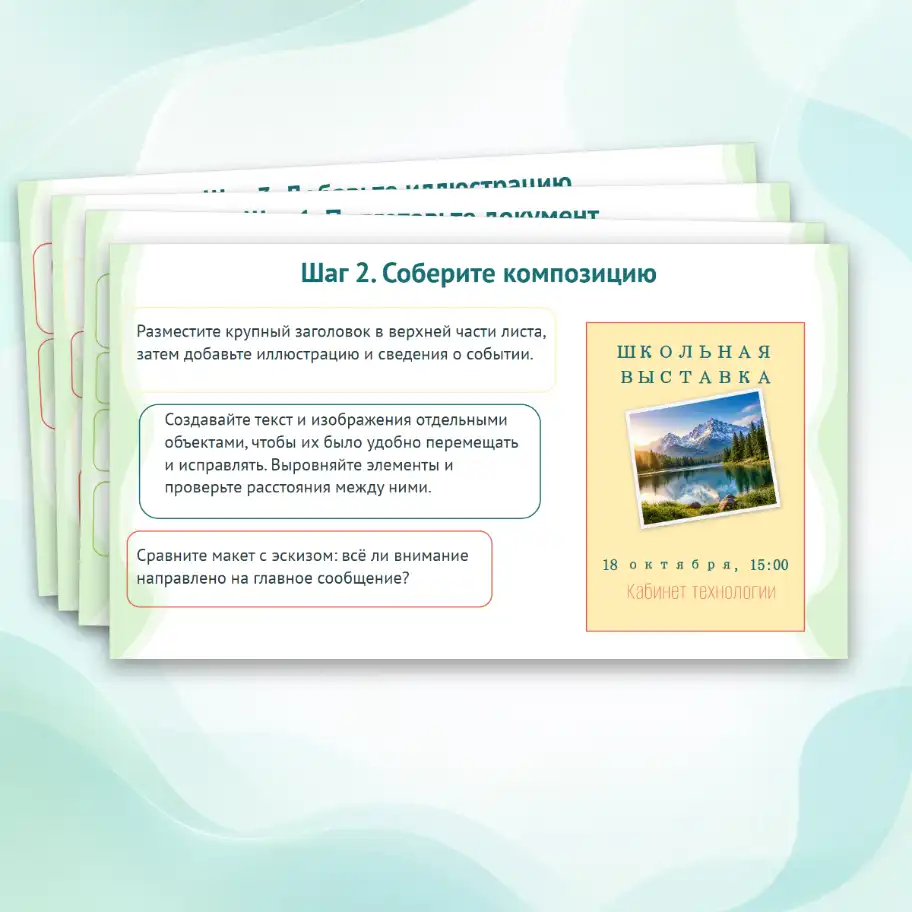
Шаг 2. Создание композиции. На листе размещаются крупный заголовок, иллюстрация и сведения о событии. Текст и изображения рекомендуется создавать отдельными объектами, чтобы их можно было перемещать и редактировать. Особое внимание уделяется выравниванию элементов и расстояниям между ними.
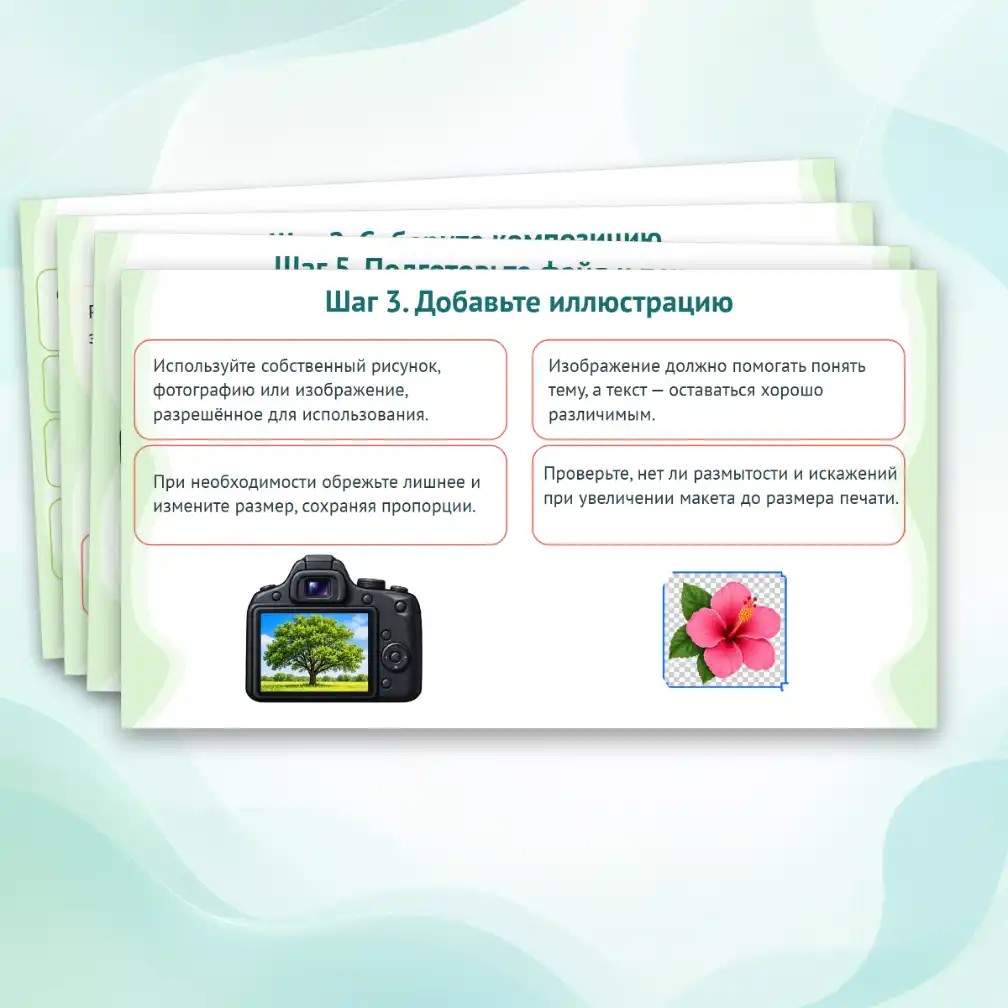
Шаг 3. Добавление иллюстрации. Для макета можно использовать собственный рисунок, фотографию или изображение, разрешённое для использования. Учащиеся учатся изменять размер изображения без искажения пропорций, при необходимости выполнять обрезку и проверять качество изображения.
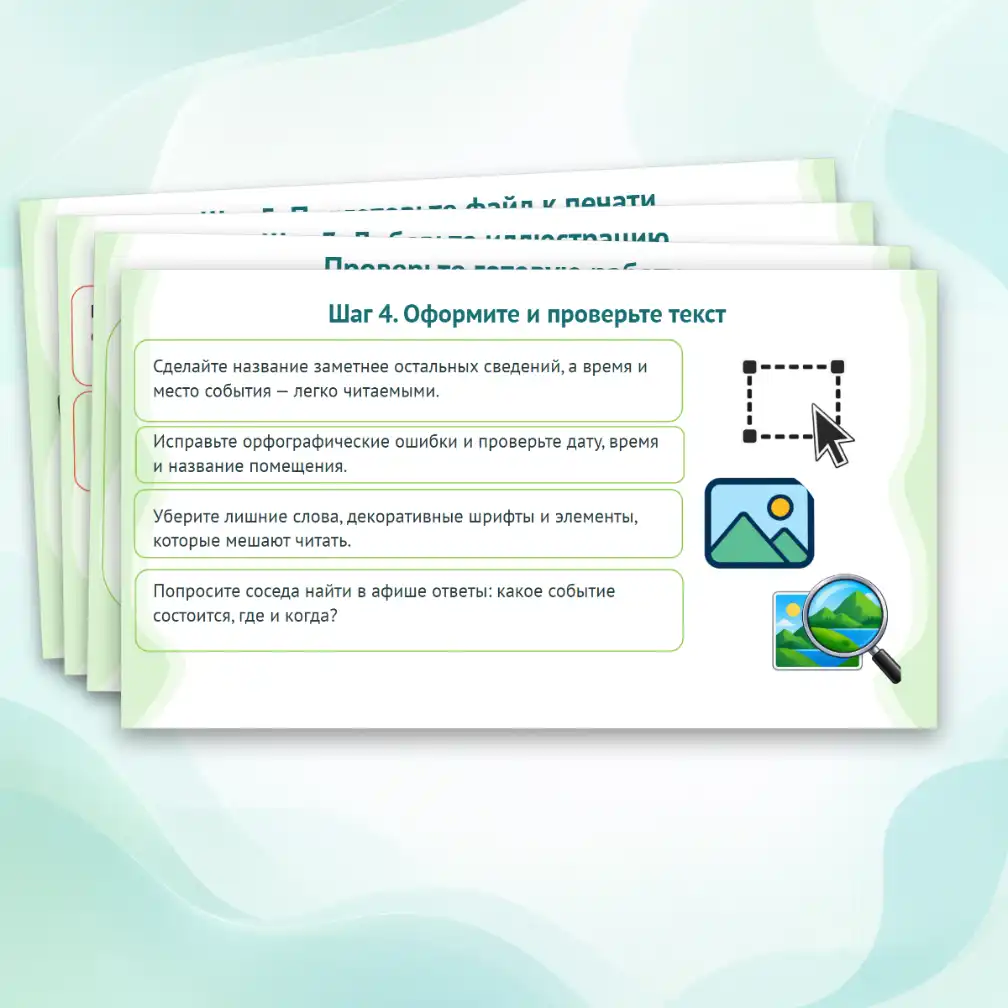
Шаг 4. Оформление и проверка текста. Заголовок должен быть заметнее остальных сведений, а дата, время и место события — легко читаться. Перед завершением работы необходимо проверить орфографию и достоверность введённых данных, а также убрать лишние декоративные элементы, мешающие восприятию информации.
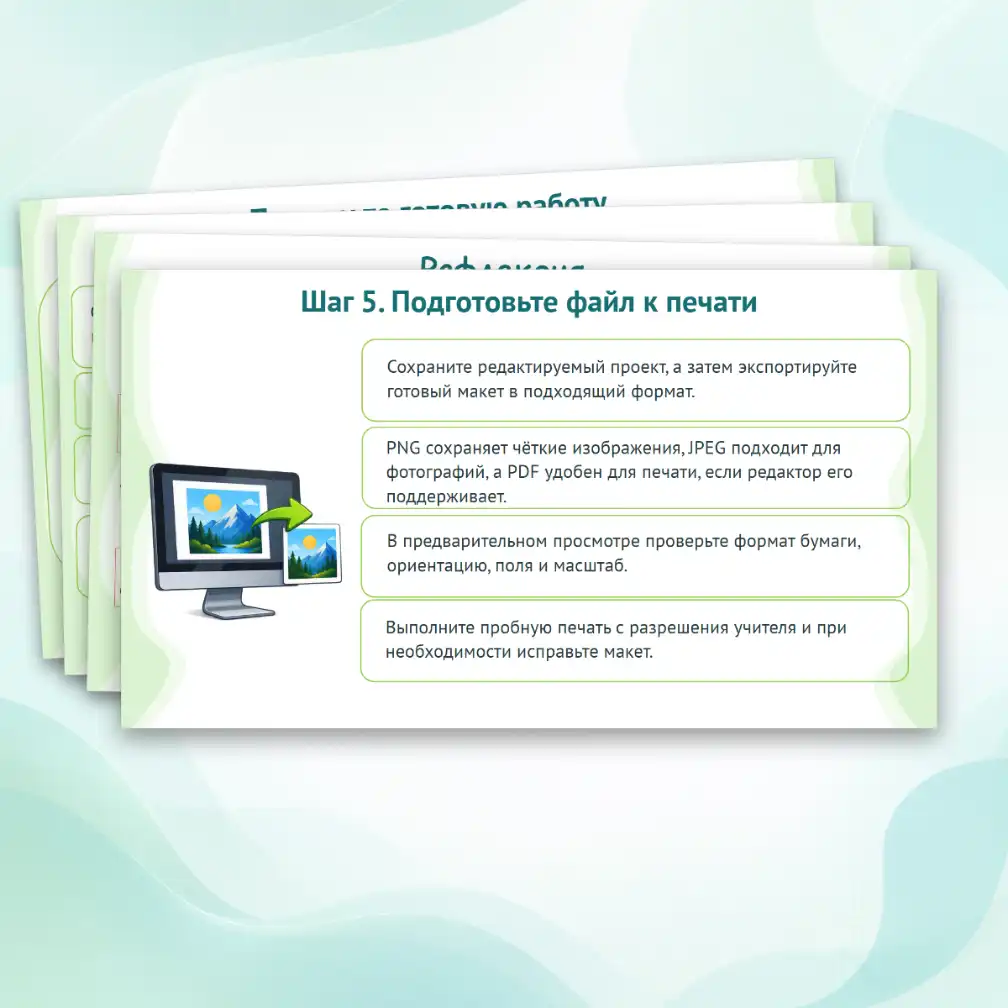
Шаг 5. Подготовка файла к печати. Учащиеся сохраняют редактируемый проект и экспортируют готовый макет в подходящий формат. В презентации рассматривается назначение форматов PNG, JPEG и PDF. Перед печатью предлагается проверить размер бумаги, ориентацию, поля и масштаб.
Проверка готовой работы
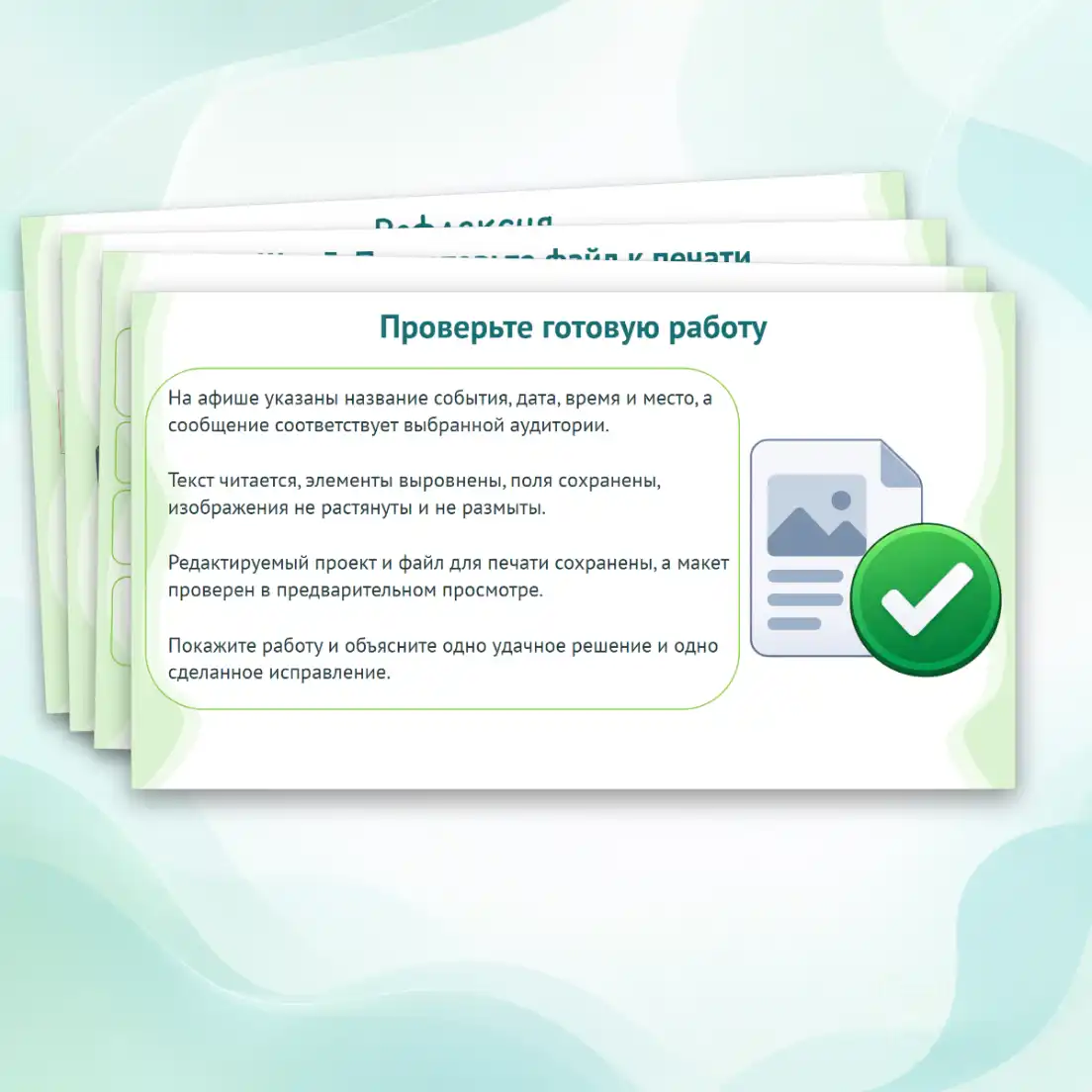
Для самопроверки предусмотрен отдельный слайд с критериями готовой афиши. Учащиеся проверяют наличие названия события, даты, времени и места, соответствие содержания выбранной аудитории, читаемость текста, выравнивание элементов, сохранение полей и качество изображений.
Также необходимо убедиться, что сохранены как редактируемый проект, так и файл для печати. После завершения работы учащимся предлагается показать результат и назвать одно удачное решение и одно исправление, сделанное в процессе работы.
Рефлексия
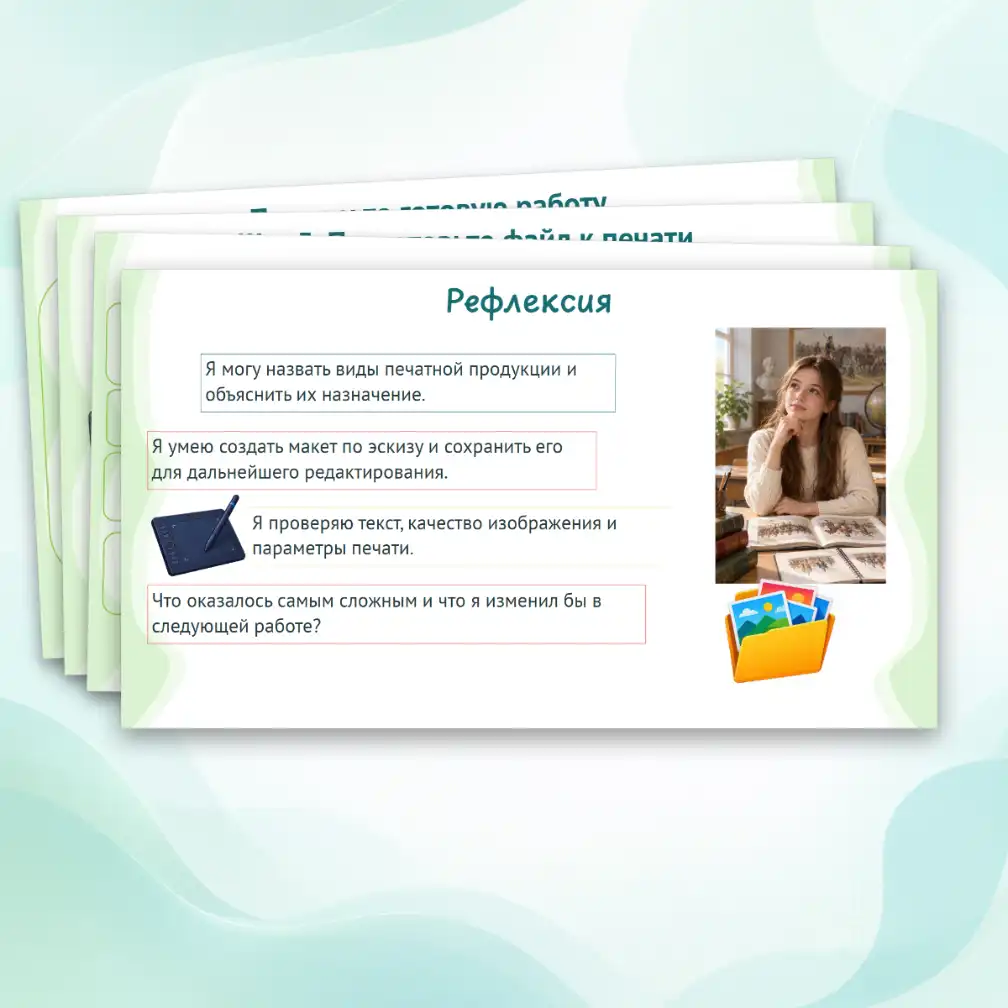
Последний слайд помогает подвести итоги урока. Учащиеся оценивают, могут ли они:
- назвать виды печатной продукции и объяснить их назначение;
- создать макет по предварительному эскизу;
- сохранить проект для дальнейшего редактирования;
- проверить текст, качество изображения и параметры печати;
- определить, что оказалось самым сложным и что можно улучшить в следующей работе.
Презентация поможет учителю:
- объяснить связь компьютерной графики с созданием печатной продукции;
- познакомить учащихся с растровой и векторной графикой;
- разобрать основные правила композиции печатного макета;
- организовать практическую работу в графическом редакторе;
- дать учащимся понятную пошаговую инструкцию;
- организовать проверку выполненной работы;
- провести рефлексию в конце урока.
Отзывы
Отзывов пока нет.